पूरै पसल चलाउनुहोस् कापी-कलम बिना,एउटै स्क्रिनबाट।
काउन्टरको बिक्री, पसलको स्टक र ग्राहकको उधारो, तीनै कुरा एउटै सजिलो एपमा। वेबमा, तपाईंको फोनमा, पसलको कम्प्युटरमा। तपाईंकै भाषामा, तपाईंकै मुद्रामा।
- फ्री ट्रायल
- केही मिनेटमै सेटअप
- मन नपरे जहिले पनि बन्द
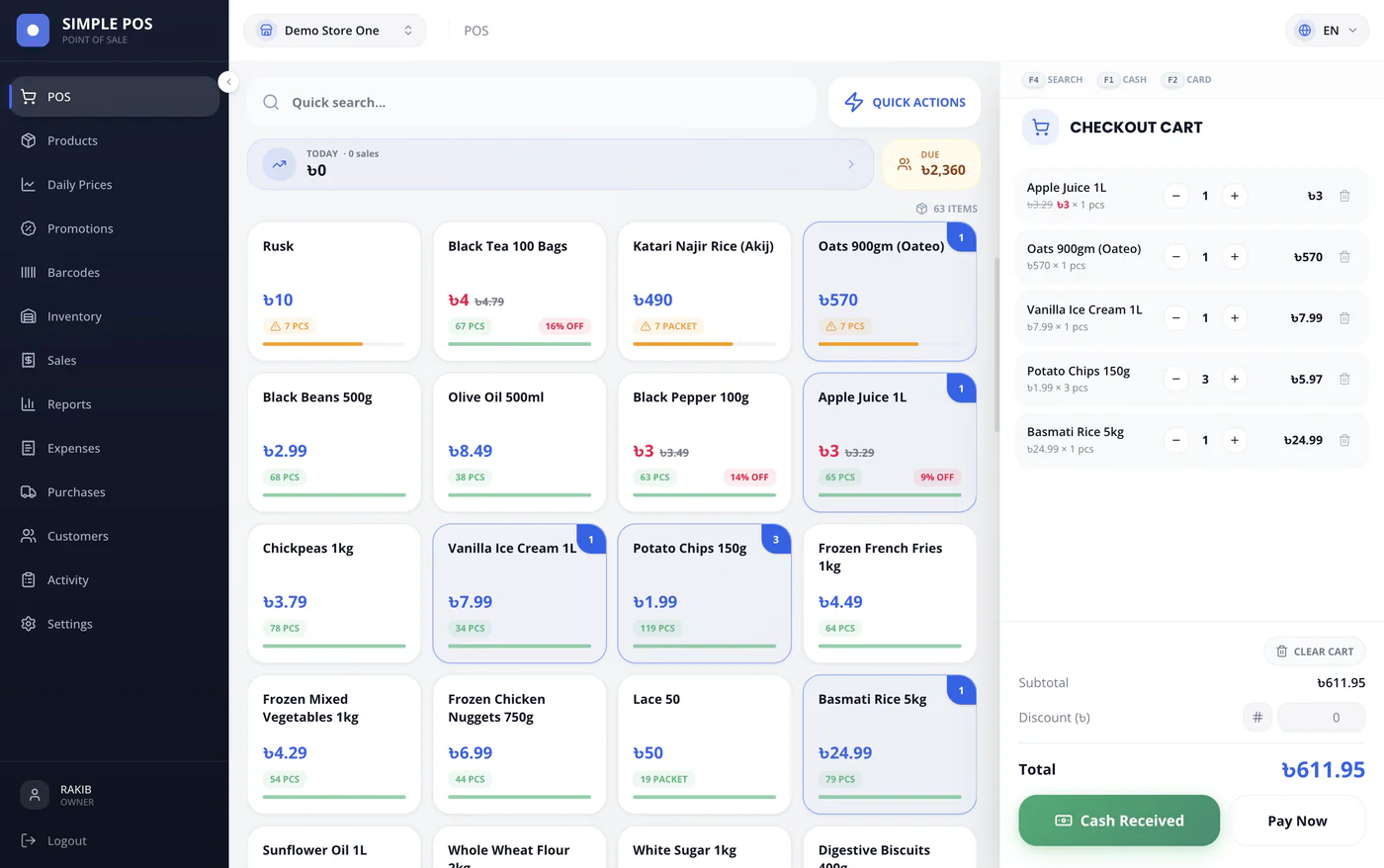
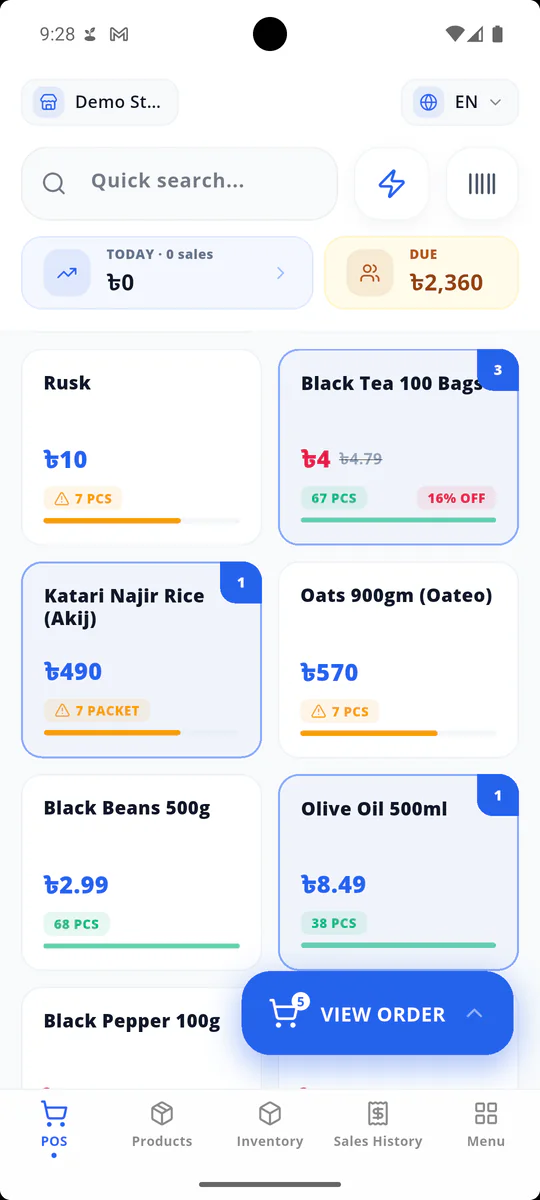
9 भाषा
एउटै मेनुबाट भाषा फेर्नेबित्तिकै स्क्रिन, बटन र रिपोर्ट सबै त्यही बेला फेरिन्छन्। तपाईंका स्टाफले अंग्रेजीसँग जुध्नु पर्दैन।
वेब, एन्ड्रोइड र डेस्कटप
तीनैमा एउटै अकाउन्ट: काउन्टरको कम्प्युटर, साहुजीको फोन र म्यानेजरको ल्यापटप।
इन्टरनेट नभए पनि बिक्री रोकिँदैन
बिक्री त्यही बेला डिभाइसमै सेभ हुन्छ। मोबाइल र डेस्कटप एपमा मात्र होइन, ब्राउजरमा पनि। इन्टरनेट आउनेबित्तिकै सबै आफैँ सिन्क हुन्छ।
कतै अड्कियो भने एपभित्रै सोध्नुहोस्
जुनसुकै स्क्रिनबाट आफ्नो समस्या लेखेर पठाउनुहोस्, सँगै स्क्रिनको फोटो पनि हालिदिनुहोस्। जवाफ एपभित्रै आउँछ, इमेल गर्नु पर्दैन।
तपाईंले के-के पाउनुहुन्छ
सानो होस् कि मझौलो, पसल चलाउन जति चाहिन्छ, त्यति नै।
यो गह्रौँ एकाउन्टिङ सफ्टवेयर होइन। पसलमा दिनहुँ गर्नैपर्ने कामहरू, बस त्यति, र हरेक काम केही सेकेन्डमै।
सेकेन्डमै बिल
बारकोड स्क्यान गर्नुहोस् वा सामानमा ट्याप गर्नुहोस्। किबोर्ड सर्टकट, फुटाएर भुक्तानी, छुट र तुरुन्तै बिल। एकैचोटि तीनवटा कार्ट खुला राख्न मिल्छ, त्यसैले कसैले खुद्रा खोज्दै गर्दा पछाडिको लाइन अड्किँदैन।
स्टकको हिसाब सधैँ मिल्ने
बिक्री होस्, खरिद होस्, फिर्ता वा गल्ती सच्याउने, स्टक हरेक पटक आफैँ मिल्छ। के कति घट्यो-बढ्यो त्यसको रेकर्ड रहन्छ, र सामान सकिनुअघि नै तपाईंले थाहा पाउनुहुन्छ।
उधारो खाता, पढ्न सजिलो हुने
कसले कति तिर्न बाँकी छ एकै नजरमा हेर्नुहोस्, अलिअलि पैसा आयो भने तुरुन्तै चढाउनुहोस्, र WhatsApp मा सम्झाइदिनुहोस्। हिसाब पूरै रहन्छ, बस त्यो अलमलिएको कापी रहँदैन।
बिक्री मात्र होइन, नाफा पनि
दिनभरिको कुल बिक्री, कुन सामानमा कति नाफा, खर्च र सप्लायरलाई तिर्न बाँकी। गल्लामा कति आयो मात्र होइन, साँच्चै कति बच्यो त्यो पनि हेर्नुहोस्।
शाखा र स्टाफ
नयाँ पसल थप्नुहोस्, इमेलबाट टिमलाई बोलाउनुहोस्, र जसलाई जति चाहिन्छ त्यति मात्र देखाउनुहोस्। साहुजीले सबै देख्छन्, क्यासियरले बिलिङ स्क्रिन मात्र।
गोटामा मात्र होइन, तौलमा पनि बेच्नुहोस्
चामल, चिनी, तरकारी, कपडा। सामानलाई 'खुल्ला सामान' बनाइदिनुहोस्, अनि काउन्टरमा गोटा गन्नुको साटो तौल लेख्नुहोस् वा सिधै रकम हाल्नुहोस्। दिनभरि सबैभन्दा धेरै बिक्ने तौलहरू एकै ट्यापमा चढ्छन्।
भाउ नफेरी अफर चलाउनुहोस्
जुनसुकै सामानमा अफरको भाउ सेट गर्नुहोस्, चाहनुहुन्छ भने सुरु र अन्त्यको मिति पनि तोक्नुहोस्। अफर चलुन्जेल काउन्टरमा भाउ आफैँ घट्छ, र समय सकिएपछि आफैँ पुरानै भाउमा फर्कन्छ, तपाईंकै पसलको घडीअनुसार।
बारकोड नभएका सामानका लागि पनि बारकोड
सप्लायरले लगाएको बारकोड स्क्यान गर्नुहोस्, र जसमा केही छापिएको छैन तिनका स्टिकर आफैँ प्रिन्ट गर्नुहोस्। एउटै सामानमा धेरै बारकोड राख्न मिल्छ, त्यसैले दुई सप्लायरका दुई बट्टा काउन्टरमा एउटै सामान भएर चढ्छन्।
दिनको हिसाब, ढुक्कले
गल्लाको पैसा गनेर एपको हिसाबसँग मिलाउनुहोस्, कम-बढी भए टिपिराख्नुहोस्, अनि दिन बन्द गर्नुहोस्। भोलि बिहान हिसाब एकदम सफा।
हरेक किसिमको पसलका लागि
काउन्टरमा बिक्री हुन्छ भने Simple POS चल्छ: र्याकमा जे सुकै होस्, बिलिङ, स्टक र उधारो खाता एउटै एपमा।
- किराना पसल र सुपरमार्केट
- जनरल स्टोर र टोलको पसल
- मिनी मार्ट र डिपार्टमेन्टल स्टोर
- फार्मेसी र मेडिकल पसल
- मोबाइल र एक्सेसरिज पसल
- इलेक्ट्रोनिक्स र बिजुली सामान पसल
- कपडा पसल र बुटिक
- थान कपडा र सिलाइ पसल
- जुत्ता र झोला पसल
- कस्मेटिक र ब्युटी पसल
- हार्डवेयर, रङ र स्यानिटरी पसल
- स्टेशनरी र किताब पसल
- गिफ्ट र खेलौना पसल
- बेकरी र मिठाई पसल
- फलफूल र तरकारी पसल
- मासु, माछा र कुखुरा पसल
- होलसेल र डिस्ट्रिब्युटर
- क्याफे, चिया पसल र टेकअवे काउन्टर
- अटो पार्ट्स र टायर पसल
- कम्प्युटर र प्रिन्टिङ पसल
- पाल्तु जनावर र कृषि सामग्री पसल
- चस्मा र घडी पसल
- फर्निचर र घर सजावट पसल
- हाटबजारका स्टल र अस्थायी पसल
कसरी सुरु गर्ने
तीन पाइला, अनि बिक्री सुरु।
केही इन्स्टल गर्नु पर्दैन, जान्ने मान्छे बोलाउनु पर्दैन, पुरानो हिसाब सार्ने झन्झट पनि छैन।
- 1
आफ्नो पसल बनाउनुहोस्
नाम राख्नुहोस्, देश छान्नुहोस्। मुद्रा, भुक्तानीका तरिका र पसलको समय एपले आफैँ मिलाइदिन्छ।
- 2
आफ्ना सामान चढाउनुहोस्
नाम टाइप गर्नुहोस् वा बट्टामा छापिएको बारकोड स्क्यान गर्नुहोस्। किन्दाको भाउ, बेच्दाको भाउ र स्टक, सबै एउटै लाइनमा।
- 3
काउन्टर खोलिदिनुहोस्
हातमा जुन डिभाइस छ, त्यहीँबाट बिक्री सुरु गर्नुहोस्। स्टक, खाता र रिपोर्ट पछाडि-पछाडि आफैँ अपडेट भइरहन्छन्।
लाइभ डेमो
पहिल्यै चलिरहेको पसलभित्र पस्नुहोस्।
भिडियो पनि होइन, स्क्रिनसट पनि होइन। पूरै एप तपाईंकै ब्राउजरमा चल्छ। एक महिनाको बिक्री, स्टक र ग्राहकसहित पसल पहिल्यै तयार छ।
- खाता पनि चाहिँदैन, कार्ड पनि। पेज खुल्नेबित्तिकै पसल चलिरहेको देख्नुहुन्छ।
- भित्रको हरेक हिसाब एपले नै निकालेको हो। एउटा बिक्री गरेर हेर्नुहोस् त, रिपोर्ट तुरुन्तै फेरिन्छ।
- भित्रै भाषा फेर्नेबित्तिकै पूरै पसल सँगै फेरिन्छ: देश, मुद्रा, भुक्तानीका तरिका, सबै।
नयाँ ट्याबमा खुल्छ। भित्र जे मन लाग्छ गर्नुहोस्, केही पनि सेभ हुँदैन, साँचो पसलमा असर पनि पर्दैन।
नेटबिना पनि
इन्टरनेट बन्द होला। पसल होइन।
यहाँको हरेक काउन्टरले तपाईंका सामानको आफ्नै प्रति राख्छ, र बिक्री हुनेबित्तिकै त्यो डिभाइसमै सेभ गरिहाल्छ। एन्ड्रोइड र डेस्कटप एपले मात्र होइन, ब्राउजरले पनि। नेट नभएको बेला जे-जति बिक्छ, त्यो सबै आँखै अगाडि एउटा सूचीमा जम्मा हुन्छ, र इन्टरनेट आउनेबित्तिकै सिन्क हुन्छ।
- पठाउन बाँकी बिक्री सूचीमै देखिन्छ, कतै लुक्दैन
- जति पटक कोसिस भए पनि, एउटा बिक्री सर्भरमा पुग्छ ठीक एक पटक, डबल एन्ट्री हुँदैन
- बारकोड फोनकै क्यामेराबाट स्क्यान हुन्छ, नेट चाहिँदैन
- बिक्री सेभ भयोसिन्क हुन बाँकी
- बिक्री सेभ भयोसिन्क हुन बाँकी
- बिक्री सेभ भयोसिन्क हुन बाँकी
तपाईंकै देशको चलनमा
केही मिलाउनु पर्दैन, सुरुदेखि नै आफ्नै देशको चलनमा।
साइन अप गर्दा आफ्नो देश छान्नुहोस्। पैसा कसरी लेखिन्छ, तपाईंका ग्राहकले कसरी तिर्छन्, पसल कति बजे खुल्छ र कति बजे बन्द हुन्छ, एपलाई यी सबै पहिले नै थाहा छ।
- तपाईंको देशको कर अन गर्नासाथ तयार—सही दरमा, मूल्यभित्र वा मूल्यमाथि
- तपाईंको ठाउँमा चल्ने भुक्तानीका तरिका मात्र देखिन्छन्
- दिन तपाईंको पसलको घडीअनुसार सुरु र अन्त्य हुन्छ, सर्भरको घडीअनुसार होइन
तपाईंकै लागि सेट गरिएको
- मुद्रा
- रु NPR
- कर
- VAT 13%मूल्यभित्रै
- पसलको समय
- 07:10 PMAsia/Kathmandu
भुक्तानीका तरिका
- नगद
- eSewa
- Khalti
- कार्ड
20 देशको हिसाब पहिले नै एपमा सेट छ, त्यसैले नयाँ पसल पहिलो दिनदेखि नै ठीक तरिकाले चल्छ।
एपमा पहिले नै सेट भएका देशहरू
- बंगलादेश
- भारत
- पाकिस्तान
- नेपाल
- सिंगापुर
- संयुक्त अरब इमिरेट्स
- साउदी अरब
- कतार
- कुवेत
- ओमान
- बहराइन
- बेलायत
- अमेरिका
- क्यानाडा
- अष्ट्रेलिया
- न्युजिल्यान्ड
- आयरल्यान्ड
- स्पेन
- इटाली
- पोर्चुगल
मूल्य
पूरै पसलका लागि एउटै मूल्य।
हरेक प्लानमा बिलिङ, उधारो खाता, स्टक, खर्च, रिपोर्ट र दिनको हिसाब, सबै छ। फरक यति मात्र: कति पसल, कति सामान र कति स्टाफ राख्न पाइन्छ।
प्लान सकिए पनि पुरानो रेकर्ड कहिल्यै बन्द हुँदैन। बिक्रीको रेकर्ड, ग्राहकको बाँकी र रिपोर्ट पढ्दै रहनुहोस्। नयाँ हिसाब चढाउन मात्र चालु प्लान चाहिन्छ।
डाउनलोड
दिनभरि हातमा रहने स्क्रिनमै राख्नुहोस्।
फोन र डेस्कटप एपले पसलको पूरै दिन डिभाइसमै राख्छन्। काउन्टरमा यही सबैभन्दा छिटो हो, र ब्राउजरको डाटा मेटिए पनि यसको हिसाब बाँकी रहन्छ।
iOS
आईफोन र आईप्याड, उही अकाउन्टमा।
पहिलो रिलिजसँगै आउँदै
Windows
काउन्टरको पीसीका लागि। Windows 10 र 11।
वा सिधै ब्राउजरमै खोल्नुहोस्
न इन्स्टल गर्नु, न अपडेट, र नेट गयो भने पनि बिक्री चलिरहन्छ। दिनभरिको हिसाब ब्राउजर सफा गर्दा पनि नमेटिने ठाउँमा राख्न चाहनुहुन्छ भने एप हालिदिनुहोस्।
यहाँका हरेकले नेटबिना नै बिक्री सेभ गर्छन्, र इन्टरनेट आउनेबित्तिकै सबै सिन्क गरिदिन्छन्। ब्राउजर पनि तिनैमा पर्छ।
धेरै भाषा
आफ्नो भाषा छोडेर कसैले काम गर्नु नपरोस्।
एउटा भाषा छान्नेबित्तिकै मेनु, फारम, रिपोर्ट, बिल, पूरै एप त्यसैमा आउँछ। कसले कुन भाषा छान्यो, त्यो उसकै डिभाइसले सम्झिन्छ।
एक पटक फेरेर हेर्नुहोस्। यो पेज पनि सँगै फेरिन्छ।
प्रश्नोत्तर
साइन अप गर्नुअघि।
पसलेहरूले हामीलाई सबैभन्दा बढी सोध्ने कुरा यिनै हुन्।
साइन अप गर्नुअघि एक पटक हेर्न मिल्छ?
मिल्छ। demo.simple-pos.net मा लाइभ डेमो खुलै छ। पूरै एप तपाईंकै ब्राउजरमा चल्छ, र पसलमा एक महिनाको कारोबार पहिल्यै चढेको छ। केही बेचेर हेर्नुहोस्, भुक्तानी लिनुहोस्, रिपोर्ट पढ्नुहोस्। न खाता खोल्नु पर्छ, न त्यहाँ गरेको केही सेभ हुन्छ।
केही इन्स्टल गर्नुपर्छ?
पर्दैन। Simple POS जुनसुकै ब्राउजरमा चल्छ, त्यसैले काउन्टरको कम्प्युटरमा लगइन गरे पुग्छ। नेट गयो भने पनि ब्राउजरको काउन्टरले एपले जस्तै बिल काट्दै जान्छ। दिनभरिको हिसाब डिभाइसभित्रै राख्न चाहनुहुन्छ भने एन्ड्रोइड वा डेस्कटप एप हालिदिनुहोस्।
ग्राहकको उधारो यसमा राख्न सकिन्छ?
सकिन्छ। हरेक ग्राहकको उधारो खाता छुट्टै चल्छ। काउन्टरबाटै उधारोमा बेच्नुहोस्, अलिअलि पैसा आएपछि जम्मा लेख्नुहोस्, र चाहिएमा WhatsApp बाट सम्झाइदिनुहोस्। त्यही खाता, जोड-घटाउ मात्र एपले गरिदिन्छ।
मेरा स्टाफले एकैचोटि काम गर्न सक्छन्?
सक्छन्। टिमलाई बोलाउनुहोस् र जसलाई जुन काम हो त्यही जिम्मा दिनुहोस्: क्यासियर, स्टक म्यानेजर वा एडमिन। सबैजना एउटै हिसाबमा काम गर्छन्, र हरेकले आफ्नो भाग मात्र देख्छ।
पैसा तिर्न छाडेँ भने मेरो हिसाबको के हुन्छ?
सबै रहन्छ, र तपाईंले हेर्न पनि पाउनुहुन्छ। प्लान सकिए पनि पुरानो रेकर्ड कहिल्यै बन्द गरिँदैन। बिक्रीको रेकर्ड, कसको कति बाँकी, रिपोर्ट, सबै खुलै रहन्छ। नयाँ हिसाब चढाउन मात्र चालु प्लान चाहिन्छ।
एकभन्दा बढी पसल चल्छ?
चल्छ। हरेक शाखालाई छुट्टै पसलजस्तै थप्नुहोस् र माथिको मेनुबाट एकै क्लिकमा फेर्नुहोस्। हरेक पसलको स्टक, स्टाफ र रिपोर्ट छुट्टै रहन्छन्।
बारकोड स्क्यानर र रसिद प्रिन्टरसँग चल्छ?
चल्छ। किबोर्डजस्तै टाइप गर्ने जुनसुकै USB वा ब्लुटुथ बारकोड स्क्यानर काउन्टरमा चल्छ, र फोनले आफ्नै क्यामेराले पनि स्क्यान गर्छ। रसिद ब्राउजरको प्रिन्ट विकल्पबाट छापिन्छ, र एन्ड्रोइड तथा डेस्कटप एपले सिधै थर्मल रसिद प्रिन्टरमा पनि छाप्न सक्छन्। आफ्नै सामानका लागि बारकोड स्टिकर पनि छाप्न सकिन्छ।
इन्टरनेटबिना चल्छ?
चल्छ। हरेक काउन्टरले तपाईंको सामानको आफ्नै प्रति राख्छ र हरेक बिक्री पहिले डिभाइसमै लेख्छ, ब्राउजरमा पनि र एन्ड्रोइड तथा डेस्कटप एपमा पनि। नेटबिना गरिएको बिक्री तपाईंले देख्ने सूचीमा पर्खन्छ, र नेट फर्किनासाथ सिंक हुन्छ।
स्टक र इन्भेन्टरीको हिसाब राख्न सकिन्छ?
सकिन्छ। हरेक बिक्रीमा स्टक घट्छ र हरेक खरिद लेख्दा बढ्छ। फिर्ता र सच्याइ पनि गनिन्छ, र हरेक परिवर्तनको रेकर्ड रहन्छ। कुन सामान कम भयो वा सकियो एकै नजरमा देखिन्छ, साथमा र्याकमा भएको मालको कुल मूल्य पनि।
कस्ता पसलका लागि हो?
काउन्टरमा बेच्ने जुनसुकै पसलका लागि: किराना र जनरल स्टोर, फार्मेसी, मोबाइल र इलेक्ट्रोनिक्स पसल, कपडा र जुत्ता पसल, हार्डवेयर, स्टेशनरी, कस्मेटिक, बेकरी र होलसेल। खुला सामान तौलमा बेच्न सकिन्छ, र एउटै खाताबाट धेरै शाखा चलाउन सकिन्छ।
नाफा, खर्च र बिक्रीको रिपोर्ट हेर्न सकिन्छ?
सकिन्छ। दैनिक बिक्री, हरेक सामानको नाफा, खर्च र सप्लायरलाई तिर्न बाँकी, सबै देखिन्छ, त्यसैले पसलले साँच्चै कति कमायो थाहा हुन्छ। जुनसुकै मितिको रिपोर्ट हेर्न सकिन्छ, र मालिकले आफ्नो सबै रेकर्ड एक्सपोर्ट गर्न सक्छन्।
कर (VAT) को हिसाब गर्छ?
गर्छ। आफ्नो देशको कर अन गर्नुहोस्, दर राख्नुहोस्, र मूल्यमै कर समावेश छ कि काउन्टरमा थपिन्छ छान्नुहोस्। हरेक बिक्रीमा कर निकालिन्छ र कर रिपोर्टमा जम्मा देखिन्छ।
यो फ्री हो?
फ्री ट्रायल छ, र पसल बनाउन कार्ड चाहिँदैन। सधैँका लागि फ्री भने होइन। जुन पसलहरूले यो चलाउँछन्, तिनकै पैसाले Simple POS चल्छ। पैसा तिर्नुअघि नै एपभित्रै हरेक प्लान र मूल्य देखिन्छ।
कसरी सुरु गर्ने?
पसल बनाउनुहोस्, दुई-चार सामान चढाउनुहोस् र एउटा बिल काट्नुहोस्। सुरुआत फ्री ट्रायलबाट हुन्छ, र पैसा तिर्नुअघि नै एपभित्रै सबै प्लान हेर्न सकिन्छ।
तपाईंको काउन्टरलाई कापी-कलमभन्दा राम्रो केही चाहिन्छ।
अहिल्यै पसल बनाउनुहोस्, र यो पढिरहेकै स्क्रिनबाट पहिलो बिल काट्नुहोस्।