পুরো দোকান চালান খাতা-কলম ছাড়াই,একটা স্ক্রিন থেকেই।
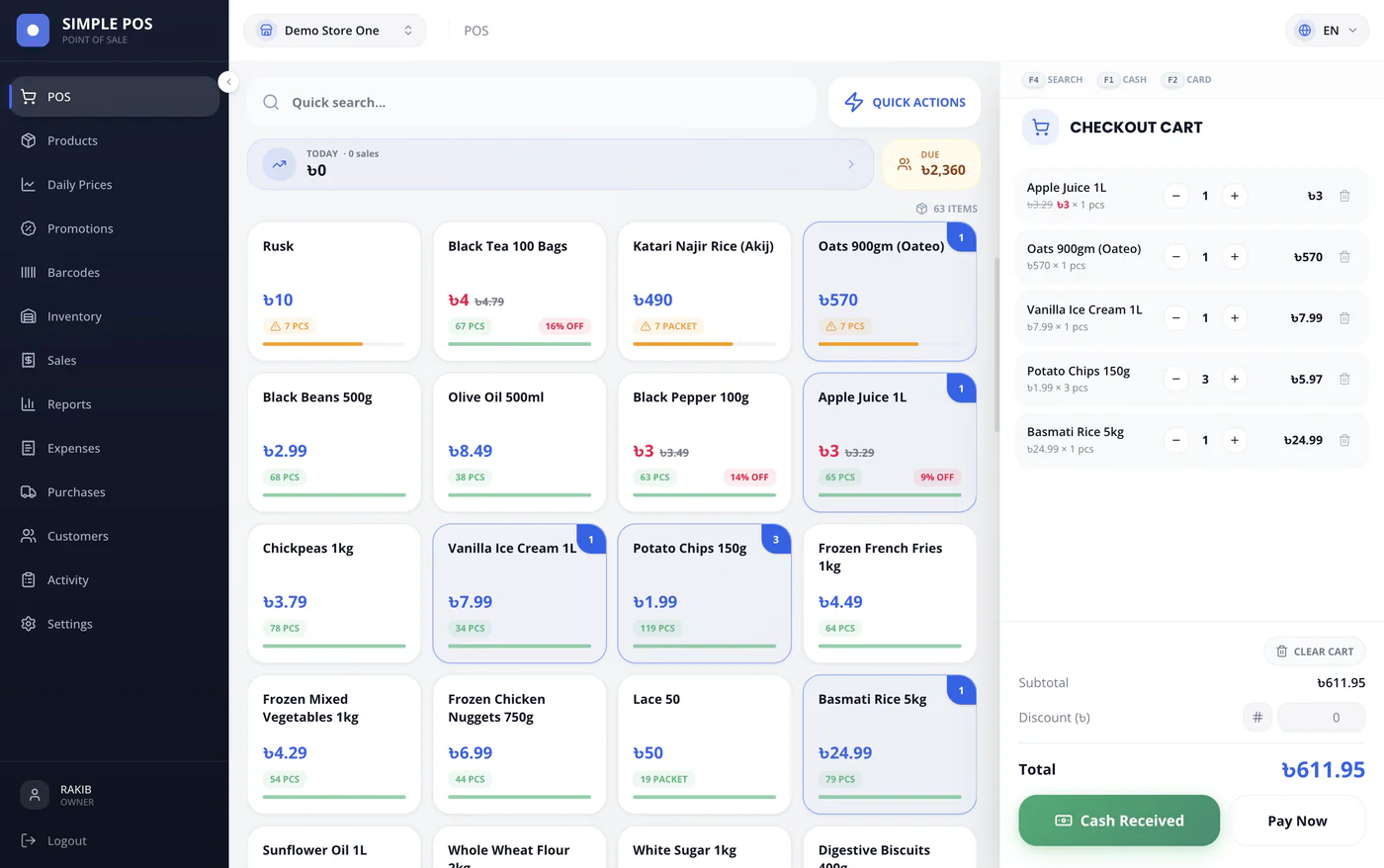
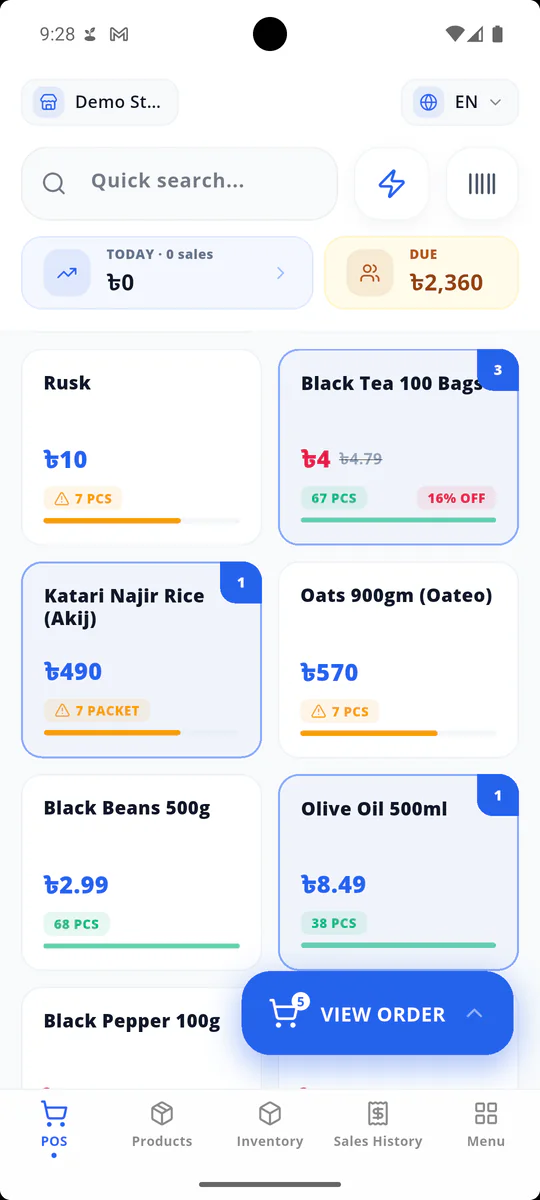
কাউন্টারের বিক্রি, দোকানের স্টক আর কাস্টমারের বাকি, তিনটেই এক অ্যাপে। চলবে ওয়েবে, আপনার ফোনে, দোকানের কম্পিউটারে। আপনার নিজের ভাষায়, আপনার দেশের টাকায়।
- ফ্রি ট্রায়াল
- কয়েক মিনিটেই সেটআপ
- যখন খুশি বন্ধ করে দিন
৯টি ভাষা
মেনু থেকে একবার ভাষা বদলে দিলেই স্ক্রিন, বাটন, রিপোর্ট সব সঙ্গে সঙ্গে বদলে যায়। স্টাফকে আর ইংরেজি নিয়ে হিমশিম খেতে হবে না।
ওয়েব, অ্যান্ড্রয়েড আর ডেস্কটপ
তিন জায়গাতেই একটাই অ্যাকাউন্ট: কাউন্টারের কম্পিউটার, মালিকের ফোন, ম্যানেজারের ল্যাপটপ।
ইন্টারনেট ছাড়াও বিক্রি চলবে
বিক্রি সঙ্গে সঙ্গে ডিভাইসেই সেভ হয়ে যায়। ফোন আর ডেস্কটপ অ্যাপে তো বটেই, ব্রাউজারেও। অনলাইনে আসলেই সব নিজে থেকে সিঙ্ক হয়ে যায়।
কোথাও আটকে গেলে অ্যাপেই জিজ্ঞেস করুন
যেকোনো স্ক্রিন থেকে প্রশ্ন বা অভিযোগ পাঠান, সঙ্গে স্ক্রিনের ছবিটাও দিয়ে দিন। উত্তর আসে অ্যাপের ভেতরেই, ইমেইল চালাচালির দরকার নেই।
যা যা পাচ্ছেন
দোকান চালাতে যা যা লাগে, ঠিক ততটুকুই।
ভারী কোনো অ্যাকাউন্টিং সফটওয়্যার নয়। দোকানে প্রতিদিন যে কাজগুলো করতেই হয়, শুধু সেগুলোই, আর প্রতিটাই কয়েক সেকেন্ডের ব্যাপার।
কয়েক সেকেন্ডেই বিক্রি
বারকোড স্ক্যান করুন, নয়তো পণ্যের নামে চাপ দিন। কীবোর্ড শর্টকাট, ভাগ করে পেমেন্ট, ছাড়, আর সঙ্গে সঙ্গে রসিদ। একসাথে তিনটে কার্ট খোলা রাখা যায়, তাই একজন ভাঙতি খুঁজতে থাকলে পেছনের লাইন আটকে থাকে না।
স্টকের হিসাব সব সময় মিলবে
বিক্রি হোক, কেনা হোক, ফেরত বা ভুল ঠিক করা, স্টক প্রতিবারই নিজে থেকে আপডেট হয়। কোন মাল কখন কমল-বাড়ল সব রেকর্ড থাকে, আর কিছু ফুরিয়ে যাওয়ার আগেই আপনি খবর পেয়ে যান।
বাকির খাতা, যেটা পড়তে কষ্ট হয় না
কার কাছে কত বাকি একনজরে দেখুন, কিছু টাকা জমা পড়লে সঙ্গে সঙ্গে তুলে রাখুন, আর WhatsApp-এ মনে করিয়ে দিন। বাকির হিসাব থাকবে, শুধু এলোমেলো খাতাটা আর থাকবে না।
শুধু বিক্রি নয়, লাভটা কত সেটাও
দিনের মোট বিক্রি, কোন মালে কত লাভ, খরচ আর পাইকারের পাওনা। দিন শেষে হাতে কত এলো শুধু তা নয়, আসলে কত থাকল সেটাও জানুন।
শাখা আর স্টাফ
নতুন দোকান যোগ করুন, ইমেইলে টিমকে ডেকে নিন, আর যার যতটুকু দরকার ঠিক ততটুকুই দেখান। মালিক দেখবেন সবকিছু, ক্যাশিয়ার শুধু বিক্রির স্ক্রিন।
শুধু গুনে নয়, ওজনেও বিক্রি
চাল, চিনি, সবজি, কাপড়। পণ্যটাকে 'খোলা মাল' করে দিন, তারপর কাউন্টারে গুনে নয়, ওজন লিখুন বা সরাসরি টাকার অঙ্কটাই বসিয়ে দিন। যে মাপগুলো সারাদিন বেশি চলে, সেগুলো এক চাপেই বসে যায়।
দামের তালিকা না বদলেই অফার চালান
যেকোনো পণ্যে অফারের দাম সেট করুন, চাইলে শুরু আর শেষের তারিখও দিন। অফার চলার সময় কাউন্টারে দাম নিজে থেকেই কমে যাবে, আর সময় শেষ হলে নিজেই আগের দামে ফিরে যাবে, আপনার দোকানের ঘড়ি ধরে।
যে মালে বারকোড নেই, তার জন্যও বারকোড
পাইকারের লাগানো বারকোড স্ক্যান করুন, আর যেগুলোর গায়ে কিছুই নেই সেগুলোর স্টিকার নিজেই প্রিন্ট করে নিন। একটা পণ্যের নামে একাধিক বারকোড রাখা যায়, তাই দুই পাইকারের দুই বাক্স কাউন্টারে একই মাল হিসেবেই ওঠে।
দিন শেষের হিসাব নিশ্চিন্তে
ক্যাশ বাক্সের টাকা গুনে অ্যাপের হিসাবের সঙ্গে মিলিয়ে নিন, কম-বেশি হলে লিখে রাখুন, তারপর দিনটা বন্ধ করে দিন। কাল সকালে হিসাব একদম পরিষ্কার।
সব ধরনের দোকানের জন্য
কাউন্টারে বিক্রি হলেই Simple POS চলে: তাকে যা-ই থাকুক, বিল, স্টক আর বাকির খাতা এক অ্যাপেই।
- মুদি দোকান ও সুপারশপ
- জেনারেল স্টোর ও পাড়ার দোকান
- মিনি মার্ট ও কনভেনিয়েন্স স্টোর
- ফার্মেসি ও ওষুধের দোকান
- মোবাইল ও অ্যাকসেসরিজের দোকান
- ইলেকট্রনিক্স ও ইলেকট্রিকের দোকান
- কাপড়ের দোকান ও বুটিক
- থান কাপড় ও দর্জির দোকান
- জুতা ও ব্যাগের দোকান
- কসমেটিকস ও বিউটি শপ
- হার্ডওয়্যার, রং ও স্যানিটারির দোকান
- স্টেশনারি ও বইয়ের দোকান
- গিফট ও খেলনার দোকান
- বেকারি ও মিষ্টির দোকান
- ফল ও সবজির দোকান
- মাংস, মাছ ও মুরগির দোকান
- পাইকারি দোকান ও ডিস্ট্রিবিউটর
- ক্যাফে, চায়ের দোকান ও টেকঅ্যাওয়ে কাউন্টার
- অটো পার্টস ও টায়ারের দোকান
- কম্পিউটার ও প্রিন্টিংয়ের দোকান
- পোষা প্রাণী ও কৃষি সামগ্রীর দোকান
- চশমা ও ঘড়ির দোকান
- ফার্নিচার ও ঘর সাজানোর দোকান
- বাজারের স্টল ও অস্থায়ী দোকান
শুরু করবেন যেভাবে
তিনটে ধাপ, তারপরই বিক্রি শুরু।
কিছু ইনস্টল করতে হবে না, লোক ডেকে আনতে হবে না, পুরোনো হিসাব সরানোরও ঝামেলা নেই।
- ১
দোকান খুলুন
নাম দিন, দেশটা বেছে নিন। মুদ্রা, পেমেন্টের মাধ্যম আর দোকানের সময় অ্যাপ নিজেই সেট করে নেবে।
- ২
পণ্য তুলুন
নাম লিখে দিন, নয়তো গায়ের বারকোডটা স্ক্যান করুন। কেনা দাম, বিক্রির দাম আর স্টক, সব এক লাইনেই।
- ৩
কাউন্টার খুলে দিন
হাতের কাছে যে ডিভাইসটা আছে, সেটা দিয়েই শুরু করে দিন। স্টক, বাকির খাতা আর রিপোর্ট পেছনে পেছনে নিজেরাই আপডেট হতে থাকবে।
লাইভ ডেমো
চালু থাকা একটা দোকানে ঢুকে দেখুন।
ভিডিও দেখাচ্ছি না, স্ক্রিনশটও না। পুরো অ্যাপটাই চলবে আপনার নিজের ব্রাউজারে। এক মাসের বেচাকেনা, স্টক আর কাস্টমার নিয়ে দোকানটা আগে থেকেই সাজানো।
- অ্যাকাউন্ট লাগবে না, কার্ডও না। পেজ খুললেই দেখবেন দোকান চলছে।
- ভেতরের হিসাবগুলো অ্যাপ নিজেই কষেছে। একটা বিক্রি করেই দেখুন না, রিপোর্ট সঙ্গে সঙ্গে বদলে যাবে।
- ভেতরে ভাষাটা বদলে দিলে গোটা দোকানই সঙ্গে সঙ্গে বদলে যায়: দেশ, মুদ্রা, পেমেন্টের মাধ্যম, সব।
নতুন ট্যাবে খুলবে। ভেতরে যা খুশি করুন, কিছুই সেভ হয় না, আসল কোনো দোকানেও হাত পড়ে না।
নেট ছাড়াও চলে
ইন্টারনেট বন্ধ হতে পারে। দোকান নয়।
এখানে প্রতিটা কাউন্টারই পণ্যের তালিকা নিজের কাছে রাখে, আর বিক্রি হওয়ার সঙ্গে সঙ্গে সেটা ডিভাইসেই সেভ করে ফেলে। অ্যান্ড্রয়েড আর ডেস্কটপ অ্যাপ তো বটেই, ব্রাউজারও। নেট না থাকলে যা যা বিক্রি হয়, সব চোখের সামনে একটা লিস্টে জমা থাকে, আর অনলাইনে আসলেই সিঙ্ক হয়ে যায়।
- পাঠানোর অপেক্ষায় থাকা বিক্রি লিস্টেই দেখা যায়, কিছু লুকানো থাকে না
- যতবারই চেষ্টা হোক, একটা বিক্রি সার্ভারে যায় ঠিক একবারই, ডাবল এন্ট্রি হয় না
- বারকোড স্ক্যান হয় ফোনের ক্যামেরাতেই, নেট লাগে না
- বিক্রি সেভ হয়েছেসিঙ্কের অপেক্ষায়
- বিক্রি সেভ হয়েছেসিঙ্কের অপেক্ষায়
- বিক্রি সেভ হয়েছেসিঙ্কের অপেক্ষায়
আপনার দেশের নিয়মেই
কিছু সেট করতে হবে না, শুরু থেকেই দেশি নিয়মে।
সাইন আপের সময় দেশটা বেছে নিন। টাকার অঙ্ক কীভাবে লেখা হয়, আপনার কাস্টমাররা কীভাবে টাকা দেন, দোকান কখন খোলে আর কখন বন্ধ হয়, অ্যাপ সবই আগে থেকে জানে।
- আপনার দেশের ভ্যাট চালু করলেই তৈরি—ঠিক হারে, দামের ভেতরে না বাইরে সেটাও ঠিক করা
- যে পেমেন্টগুলো আপনার এলাকায় চলে, শুধু সেগুলোই দেখাবে
- দিন শুরু আর শেষ হবে আপনার দোকানের ঘড়ি ধরে, সার্ভারের ঘড়ি ধরে নয়
আপনার জন্য সেট করা
- মুদ্রা
- ৳ BDT
- কর
- VAT ১৫%দামের ভেতরেই ধরা
- দোকানের সময়
- ০৭:২৫ PMAsia/Dhaka
পেমেন্টের মাধ্যম
- ক্যাশ
- বিকাশ
- নগদ
- বাকিতে বিক্রি
২০টি দেশের হিসাব আগে থেকেই অ্যাপে সেট করা আছে, তাই নতুন দোকান খোলার প্রথম দিন থেকেই সব ঠিকঠাক চলে।
যেসব দেশের হিসাব অ্যাপে আগে থেকেই সেট করা আছে
- বাংলাদেশ
- ভারত
- পাকিস্তান
- নেপাল
- সিঙ্গাপুর
- সংযুক্ত আরব আমিরাত
- সৌদি আরব
- কাতার
- কুয়েত
- ওমান
- বাহরাইন
- যুক্তরাজ্য
- যুক্তরাষ্ট্র
- কানাডা
- অস্ট্রেলিয়া
- নিউজিল্যান্ড
- আয়ারল্যান্ড
- স্পেন
- ইতালি
- পর্তুগাল
দাম
পুরো দোকানের জন্য একটাই দাম।
সব প্ল্যানেই থাকছে বিক্রির স্ক্রিন, বাকির খাতা, স্টক, খরচ, রিপোর্ট আর দিন শেষের হিসাব। কয়টা দোকান, কতগুলো পণ্য আর কতজন স্টাফ রাখতে পারবেন, তফাত শুধু সেটুকুই।
মেয়াদ শেষ হয়ে গেলেও পুরোনো হিসাব কখনো আটকে দেওয়া হয় না। বিক্রির খাতা, কার কত বাকি আর রিপোর্ট সবই পড়া যায়। শুধু নতুন হিসাব তুলতে গেলে চালু প্ল্যান লাগে।
ডাউনলোড
যে স্ক্রিনটা সারাদিন হাতে থাকে, সেটাতেই নিন।
ফোন আর ডেস্কটপ অ্যাপ দোকানের গোটা দিনটা ডিভাইসেই রাখে। কাউন্টারে এটাই সবচেয়ে ফাস্ট, আর ব্রাউজারের ডেটা মুছে গেলেও এর হিসাব থেকে যায়।
iOS
আইফোন আর আইপ্যাডে, একই অ্যাকাউন্টে।
প্রথম রিলিজের সঙ্গেই আসছে
Windows
কাউন্টারের পিসির জন্য। উইন্ডোজ ১০ আর ১১।
নয়তো সরাসরি ব্রাউজারেই খুলুন
ইনস্টল করার কিছু নেই, আপডেট করারও নেই, আর নেট চলে গেলেও বিক্রি চলতেই থাকে। দিনের হিসাবটা এমন জায়গায় রাখতে চাইলে যেখানে ব্রাউজার মুছলেও কিছু যায় না, অ্যাপটা নামিয়ে নিন।
এখানকার প্রতিটাই নেট ছাড়া বিক্রি সেভ করে রাখে, আর অনলাইনে আসলেই সব সিঙ্ক করে দেয়। ব্রাউজারও তার মধ্যেই পড়ে।
অনেক ভাষায়
নিজের ভাষা ছেড়ে কাউকে কাজ করতে হবে না।
একটা ভাষা বেছে নিলেই মেনু, ফর্ম, রিপোর্ট, রসিদ, পুরো অ্যাপটাই সেই ভাষায় চলে আসবে। কে কোন ভাষা বেছেছেন, তার নিজের ডিভাইস সেটা মনে রাখে।
একবার বদলে দেখুন। এই পাতাটাও সঙ্গে সঙ্গে বদলাবে।
প্রশ্নোত্তর
সাইন আপ করার আগে।
দোকানদাররা আমাদের যেসব প্রশ্ন সবচেয়ে বেশি করেন।
সাইন আপ করার আগে একবার দেখে নেওয়া যাবে?
যাবে। demo.simple-pos.net-এ লাইভ ডেমো খোলাই আছে। পুরো অ্যাপ চলবে আপনার নিজের ব্রাউজারে, দোকানে এক মাসের বেচাকেনাও করা আছে। একটা বিক্রি করুন, টাকা নিন, রিপোর্ট দেখুন। অ্যাকাউন্ট লাগবে না, আর সেখানে যা করবেন কিছুই সেভ হয় না।
কিছু ইনস্টল করতে হবে কি?
না। Simple POS যেকোনো ব্রাউজারেই চলে, তাই কাউন্টারের কম্পিউটারে শুধু লগইন করলেই হলো। নেট চলে গেলেও ব্রাউজারে বিক্রি চলতেই থাকে, অ্যাপের মতোই। দিনের হিসাবটা ডিভাইসেই রাখতে চাইলে অ্যান্ড্রয়েড বা ডেস্কটপ অ্যাপটা নামিয়ে নিন।
বাকিতে বিক্রি আর বাকির খাতা রাখা যাবে?
যাবে। প্রতিটা কাস্টমারের বাকির হিসাব আলাদা করে চলে। কাউন্টারেই বাকিতে বিক্রি করুন, কিছু টাকা এলে জমা লিখুন, দরকারে WhatsApp-এ মনে করিয়ে দিন। খাতায় যা লিখতেন তা-ই, শুধু যোগ-বিয়োগটা অ্যাপ করে দেবে।
স্টাফরা কি একসঙ্গে কাজ করতে পারবে?
পারবে। টিমকে ডেকে নিন, তারপর যার যা কাজ সেই দায়িত্ব দিন: ক্যাশিয়ার, স্টক ম্যানেজার বা অ্যাডমিন। সবাই একই হিসাবের ওপর কাজ করবে, আর প্রত্যেকে দেখবে শুধু নিজের অংশটুকু।
টাকা দেওয়া বন্ধ করলে আমার হিসাবগুলোর কী হবে?
সব থেকে যাবে, আপনি দেখতেও পাবেন। মেয়াদ শেষ হয়ে গেলেও পুরোনো হিসাব কখনো বন্ধ করা হয় না। বিক্রির খাতা, কার কত বাকি, রিপোর্ট সব খোলাই থাকে। শুধু নতুন হিসাব তুলতে গেলে চালু প্ল্যান লাগবে।
একাধিক দোকান চালানো যাবে?
যাবে। প্রতিটা শাখা আলাদা দোকান হিসেবে যোগ করুন, আর ওপরের মেনু থেকে এক টানে বদলে নিন। প্রতিটা দোকানের স্টক, স্টাফ আর রিপোর্ট আলাদাই থাকে।
বারকোড স্ক্যানার আর রসিদ প্রিন্টার দিয়ে চলবে?
চলবে। কিবোর্ডের মতো টাইপ করে এমন যেকোনো USB বা ব্লুটুথ বারকোড স্ক্যানার কাউন্টারে কাজ করে, আর ফোনের ক্যামেরা দিয়েও স্ক্যান করা যায়। ব্রাউজারের প্রিন্ট অপশন দিয়ে রসিদ প্রিন্ট হয়, আর অ্যান্ড্রয়েড ও ডেস্কটপ অ্যাপ সরাসরি থার্মাল রসিদ প্রিন্টারেও প্রিন্ট করতে পারে। নিজের মালের জন্য বারকোড স্টিকারও প্রিন্ট করতে পারবেন।
ইন্টারনেট ছাড়া চলবে?
চলবে। প্রতিটা কাউন্টার আপনার পণ্যের একটা কপি নিজের কাছে রাখে, আর প্রতিটা বিক্রি আগে ডিভাইসেই লেখা হয়, ব্রাউজারে যেমন, অ্যান্ড্রয়েড আর ডেস্কটপ অ্যাপেও তেমন। নেট ছাড়া করা বিক্রি একটা তালিকায় অপেক্ষা করে, সেটা আপনি দেখতে পান, আর নেট ফিরলেই সিঙ্ক হয়ে যায়।
স্টক আর ইনভেন্টরির হিসাব রাখা যাবে?
যাবে। প্রতিটা বিক্রিতে স্টক কমে, প্রতিটা কেনাকাটা লিখলে বাড়ে। ফেরত আর সংশোধনও ধরা হয়, আর প্রতিটা পরিবর্তনের রেকর্ড থাকে। কোন মাল কমে এসেছে বা শেষ হয়ে গেছে এক নজরে দেখা যায়, সঙ্গে তাকে থাকা মালের মোট দামও।
কোন ধরনের দোকানের জন্য?
কাউন্টারে বিক্রি হয় এমন যেকোনো দোকানের জন্য: মুদি ও জেনারেল স্টোর, ফার্মেসি, মোবাইল ও ইলেকট্রনিক্সের দোকান, কাপড় ও জুতার দোকান, হার্ডওয়্যার, স্টেশনারি, কসমেটিকস, বেকারি আর পাইকারি দোকান। খোলা মাল ওজনে বিক্রি করা যায়, আর এক অ্যাকাউন্টেই কয়েকটা শাখা চালানো যায়।
লাভ, খরচ আর বিক্রির রিপোর্ট দেখা যাবে?
যাবে। দিনের বিক্রি, কোন পণ্যে কত লাভ, খরচ আর মহাজনের কাছে কত দেনা, সব দেখবেন, তাই দোকানের আসল আয়টা জানবেন। যেকোনো তারিখের রিপোর্ট দেখা যায়, আর মালিক নিজের সব হিসাব এক্সপোর্ট করতে পারেন।
ভ্যাট হিসাব করা যাবে?
যাবে। আপনার দেশের ভ্যাট চালু করুন, হার ঠিক করুন, আর বলে দিন দামের ভেতরে ভ্যাট ধরা আছে নাকি কাউন্টারে যোগ হবে। প্রতিটা বিক্রিতে ভ্যাট হিসাব হয়, আর ট্যাক্স রিপোর্টে মোট দেখা যায়।
অ্যাপটা কি ফ্রি?
ফ্রি ট্রায়াল আছে, আর দোকান খুলতে কোনো কার্ড লাগে না। তবে চিরকাল ফ্রি নয়। যে দোকানগুলো অ্যাপটা চালায়, তাদের টাকাতেই Simple POS চলে। টাকা দেওয়ার আগে অ্যাপের ভেতরেই সব প্ল্যান আর দাম দেখে নিতে পারবেন।
শুরু করব কীভাবে?
দোকানটা খুলুন, কয়েকটা পণ্য তুলুন, তারপর একটা বিক্রি করে ফেলুন। শুরুটা হবে ফ্রি ট্রায়াল দিয়ে, আর টাকা দেওয়ার আগেই অ্যাপের ভেতরে সব প্ল্যান দেখে নিতে পারবেন।
খাতা-কলমের চেয়ে ভালো কিছু আপনার কাউন্টারের প্রাপ্য।
এখনই দোকানটা খুলে ফেলুন। যে স্ক্রিনে এটা পড়ছেন, সেখান থেকেই প্রথম বিক্রিটা সেরে নিন।